「ブログを始めたいけれど、サーバーの契約やWordPressの設定って難しそう…」と悩んでいませんか?
専門用語が多くて、自分ひとりで最後まで登録できるか不安になりますよね。
そんなブログ初心者の方におすすめなのが、初心者でも簡単にサイトが開設できる人気レンタルサーバー「ConoHa WING(コノハウィング)」です。
本記事では、ConoHa WINGを使ったブログの始め方や申し込み・登録方法を、実際の画面イメージを交えてわかりやすく解説します。
ConoHa WINGなら、圧倒的なサイト表示速度と直感的な操作画面が手に入り、専門知識がなくても時間をかけずに自分だけのブログが完成します。
面倒な初期設定でつまずくことなく、安心してブログ執筆の第一歩を踏み出しましょう!
新規申し込み受付を停止しております。受付再開まで今しばらくお待ちください。
ConoHa WINGの申し込み・登録を始める前に準備するもの
ConoHa WINGの申し込み手続きをスムーズに進めるために、まずは以下の3点を事前に用意しておきましょう。
クレジットカード等の決済手段
ConoHa WINGの利用料金を支払うための決済手段を用意しましょう。
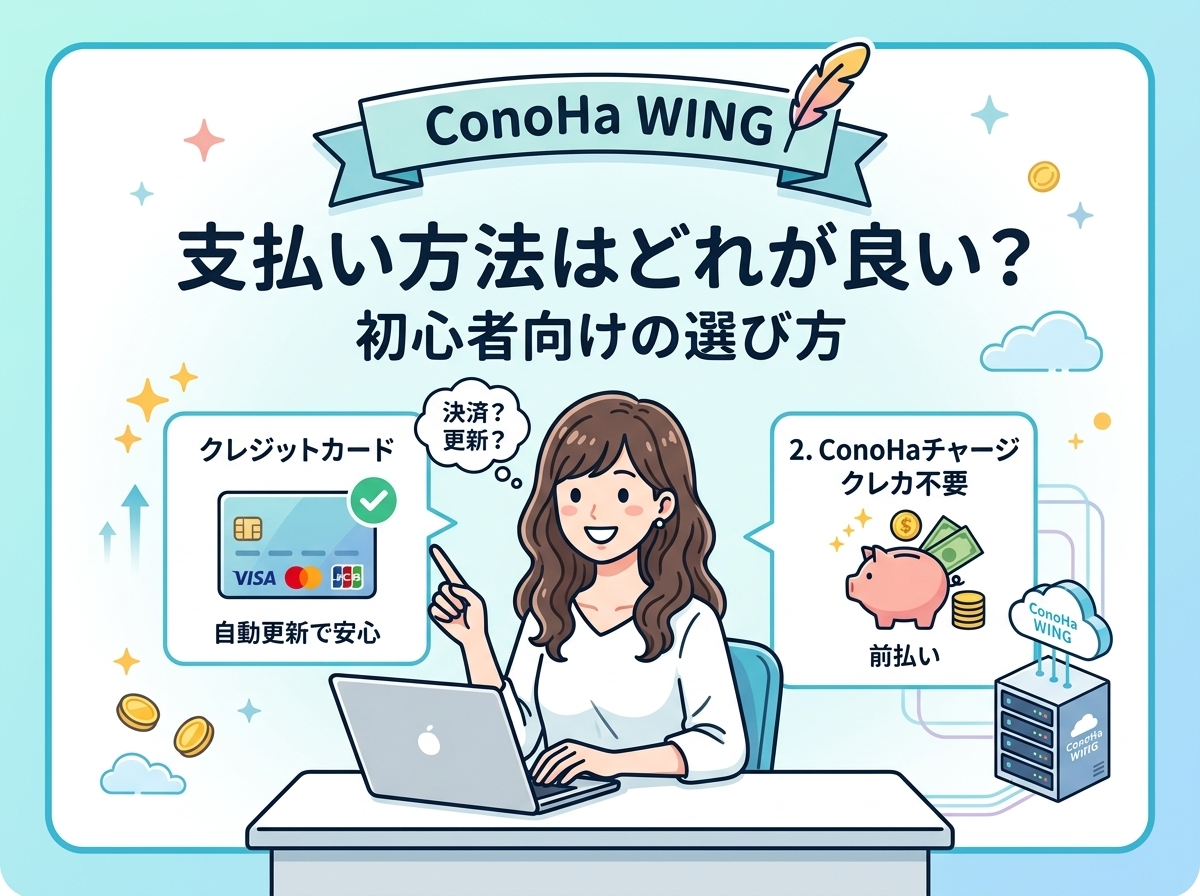
支払いには主に「クレジットカード」と、事前チャージ方式の「ConoHaチャージ」が利用できます。
- クレジットカード: 有効期限内のカードを手元に用意しておきます。
- ConoHaチャージ: コンビニ決済や銀行振込、Amazon Payなどであらかじめ料金をチャージ(前払い)しておくことで利用料金を支払います。
スマートフォンまたは携帯電話(SMS/電話認証用)
ConoHa WINGでは、申し込み手続き中に電話番号の認証が必要です。
認証方法は「SMS認証」と「電話認証」の2種類から選べます。
SMS認証では、入力した電話番号宛てにSMSで認証コードが届きます。一方、電話認証では、自動音声による電話で認証コードが案内される仕組みです。
SMS認証を利用する場合は、SMSを受信できるスマートフォンや携帯電話を用意しておきましょう。
固定電話を利用する場合は、自動音声による電話認証を選択すれば手続きできます。
希望するブログのドメイン名
ドメインとは、Webサイトの「インターネット上の住所」にあたるURL(例:〇〇.comなど)のことです。
一度取得したドメイン名は後から変更できないため、あらかじめ候補となる文字列をいくつか考えておきましょう。
また、すでに希望するドメイン名がすでに登録されている場合は取得できません。
申し込みの直前に慌てないよう、あらかじめ複数の案を用意しておくとスムーズに手続きが進みます。

【図解】ConoHa WINGの始め方と申し込み・登録方法 10のステップ
ConoHa WINGの申し込みからWordPressの開設までの手順を、10のステップで分かりやすく解説します。
ステップ1:ConoHa WING公式サイトから申し込みを開始する
まずはConoHa WINGの公式サイト
 にアクセスし、手続きを始めましょう。
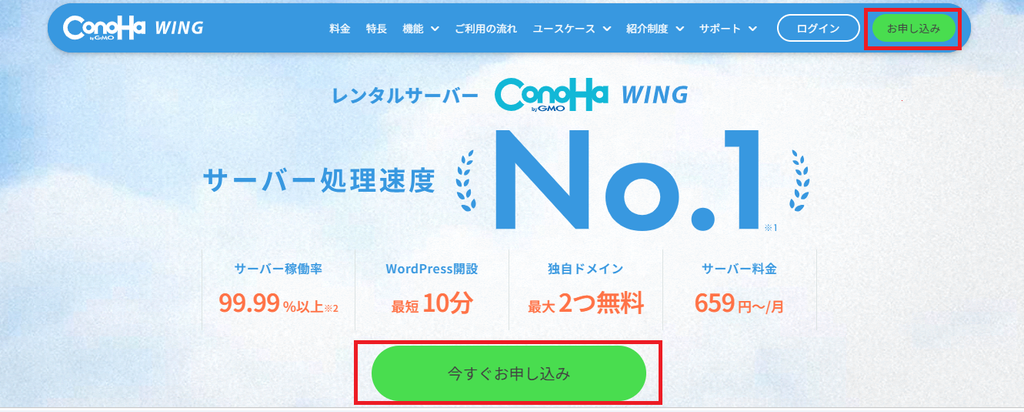
1. ConoHa WINGの公式サイト
を開きます。
2. 画面上部や中央にある「今すぐお申し込み」ボタンをクリックします。
ステップ2:料金タイプ・契約期間・プランを選択する
続いて、契約するサーバーの条件を選択します。
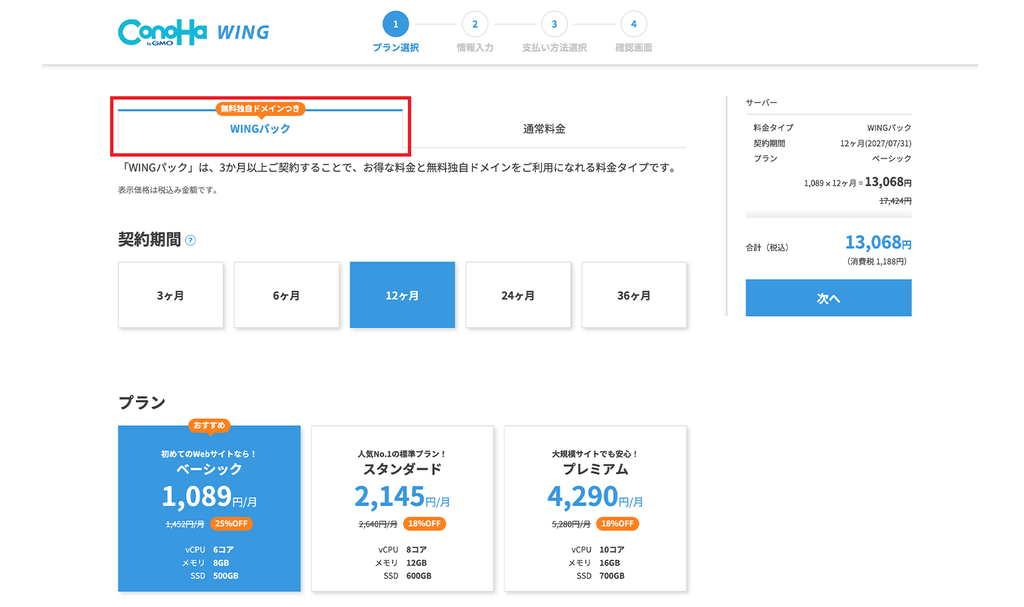
- 料金タイプ: 「WINGパック」を選択(独自ドメインが無料で付いてくる長期契約プランです)。
- 契約期間: 3ヶ月〜36ヶ月から選択(長期間の契約ほど月額料金が抑えられます。まずは12ヶ月前後がおすすめです)。
- プラン: 「ベーシック」を選択(個人ブログや一般的なWebサイトであれば十分なスペックです)。
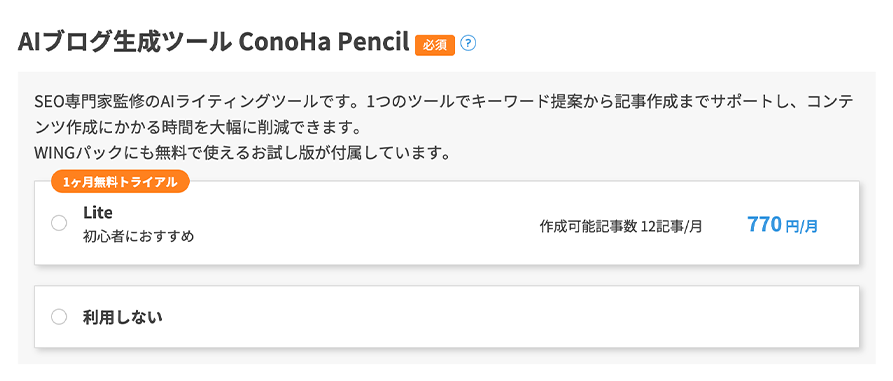
ConoHa Pencilは、SEO調査から記事執筆までをAIがサポートするライティングツールです。
WINGパックを契約すると「Freeプラン」が追加費用0円で利用できるので、有料プラン(月額770円〜)を急いで選ぶ必要はありません。
ここでは、「利用しない」を選択します。
「AIブログ生成ツール」の詳細は、以下のページをご確認ください。
「AIブログ生成ツール」ConoHa Pencil
Webサイトのデザイン(見た目)を決める「WordPressテーマ」を選択します。
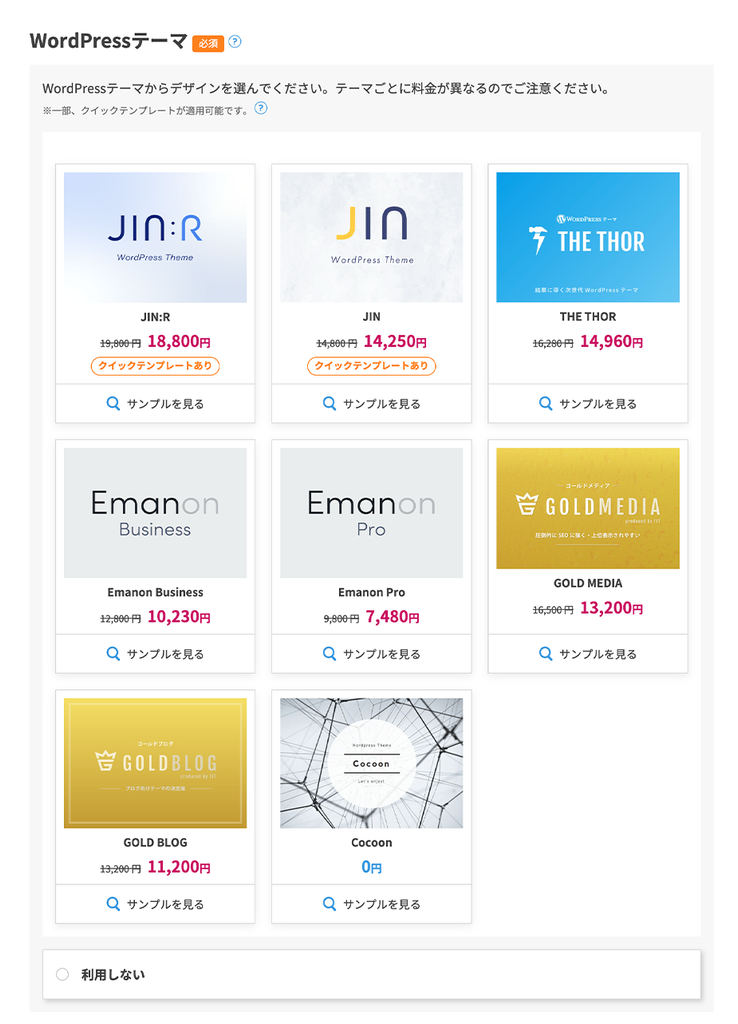
無料でありながら高機能なテーマ「Cocoon」をはじめ、ConoHa WING利用者限定の割引価格で購入できる有料テーマ(JIN:Rなど)から選択が可能です。
迷った場合は、あとから変更もできる無料の「Cocoon」を選んでおきましょう。
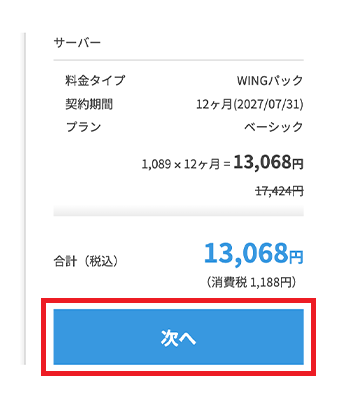
全ての項目が入力できたら、内容をご確認の上、「次へ」をクリックします。
ステップ3:ConoHaアカウントを作成し、お客様情報を入力する
ConoHaの管理画面へログインするためのアカウント作成と、契約者の個人情報を入力します。
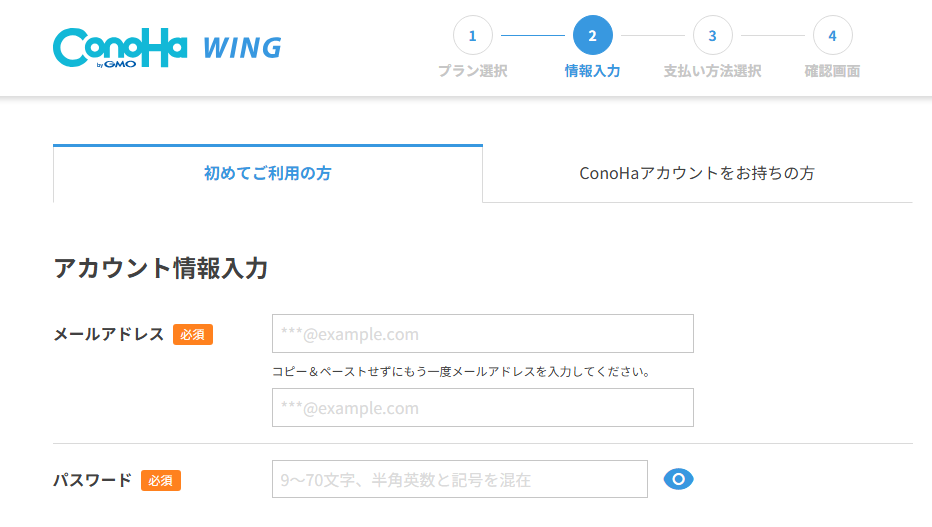
メールアドレスと、ログイン用のパスワードを入力してアカウントを作成します。
※ConoHaへのログイン時に必要になるので忘れないようにしましょう。
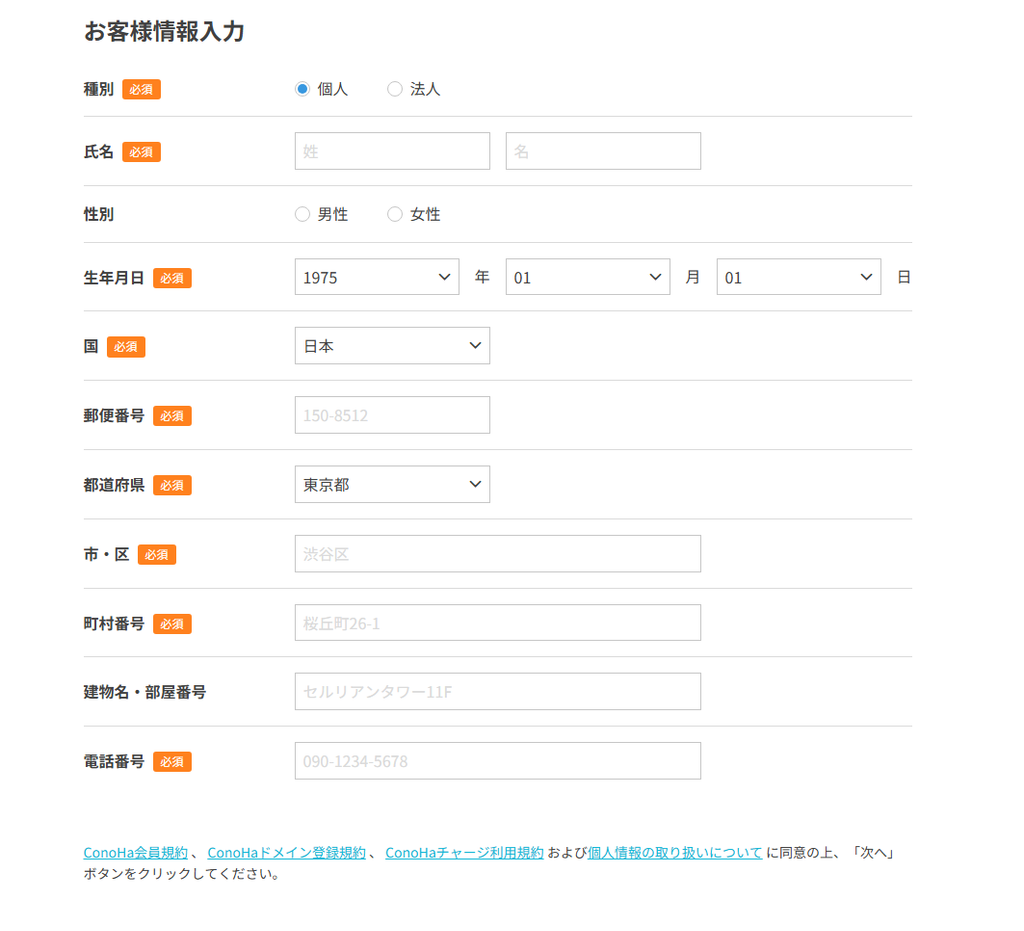
氏名、性別、生年月日、住所、電話番号などを正確に入力します。
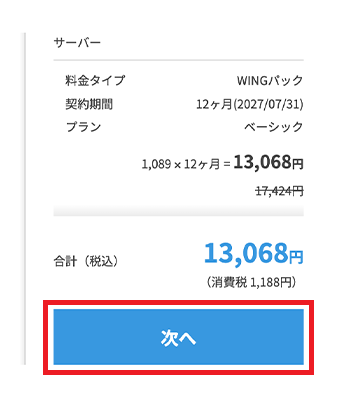
画面右側にある「次へ」をクリックします。
ステップ4:SMS認証または電話認証を行う
本人確認のための認証手続きを行います。
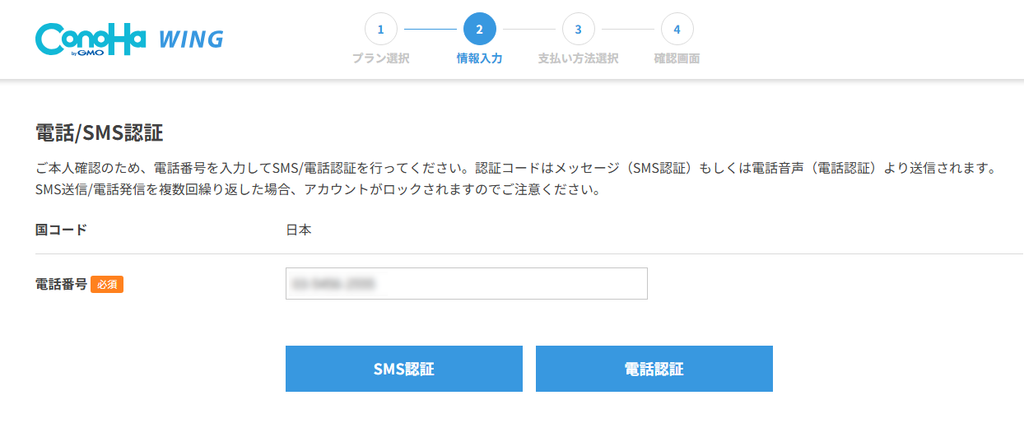
「SMS認証」または「電話認証」いずれかの認証方法を選択します。
電話認証を選択した場合、入力した電話番号に着信するので、画面に表示されるコードをプッシュキーで入力し、認証します。
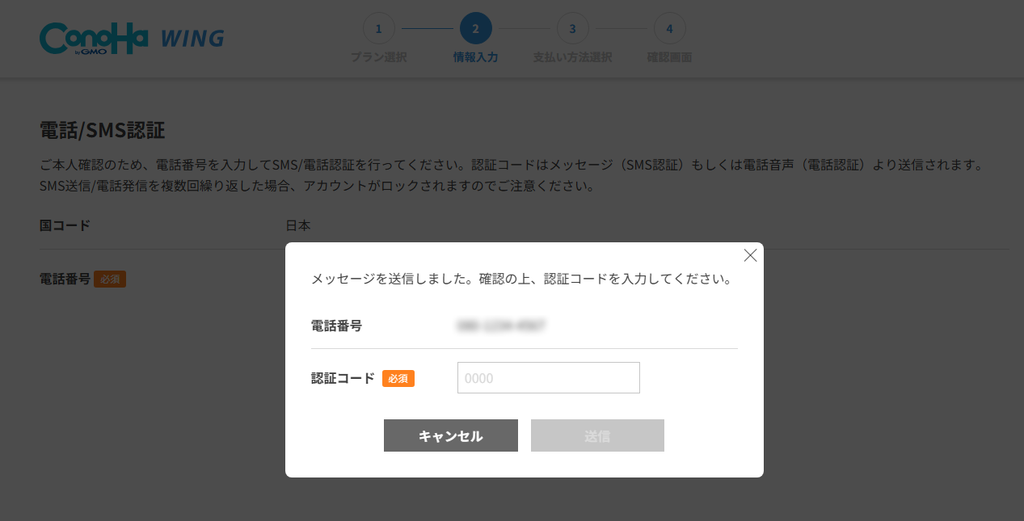
SMS認証を選択した場合、SMSで認証コードが送付されますので、画面に表示される入力欄に入力し、認証します。
ステップ5:お支払い情報を入力する
利用料金の支払い方法を設定します。
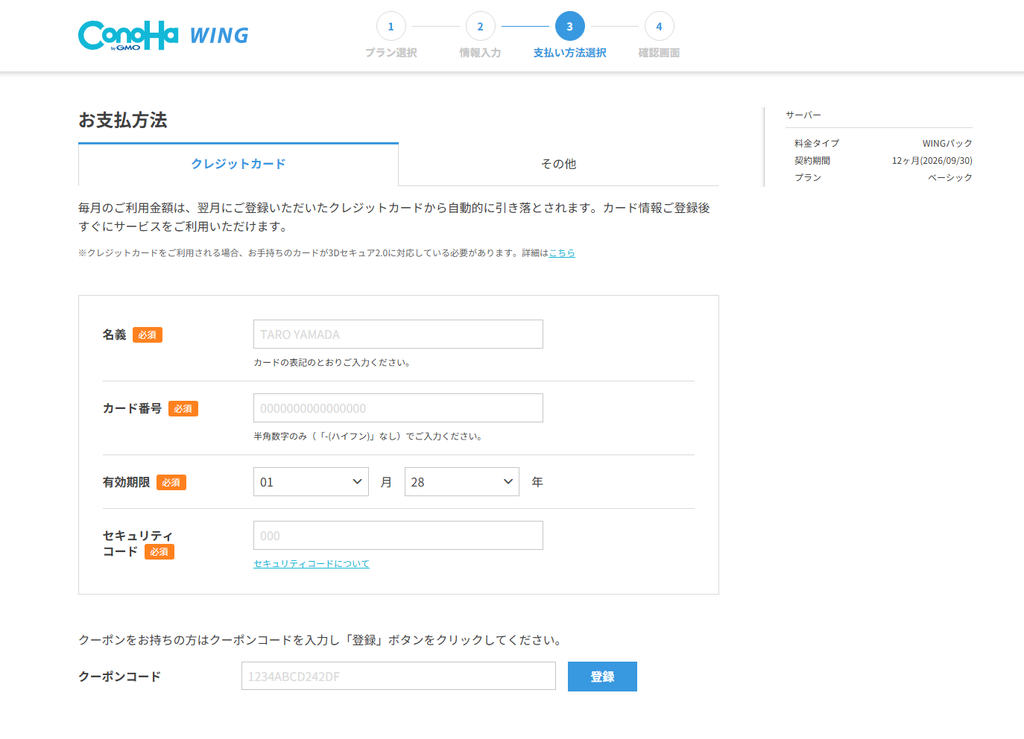
- 支払い方法を選択します(即時で決済が完了するクレジットカード決済がおすすめです)。
- カード番号、有効期限、セキュリティコードなどの必要情報を入力します。

ConoHa WINGキャンペーン・クーポン情報!費用を抑える方法
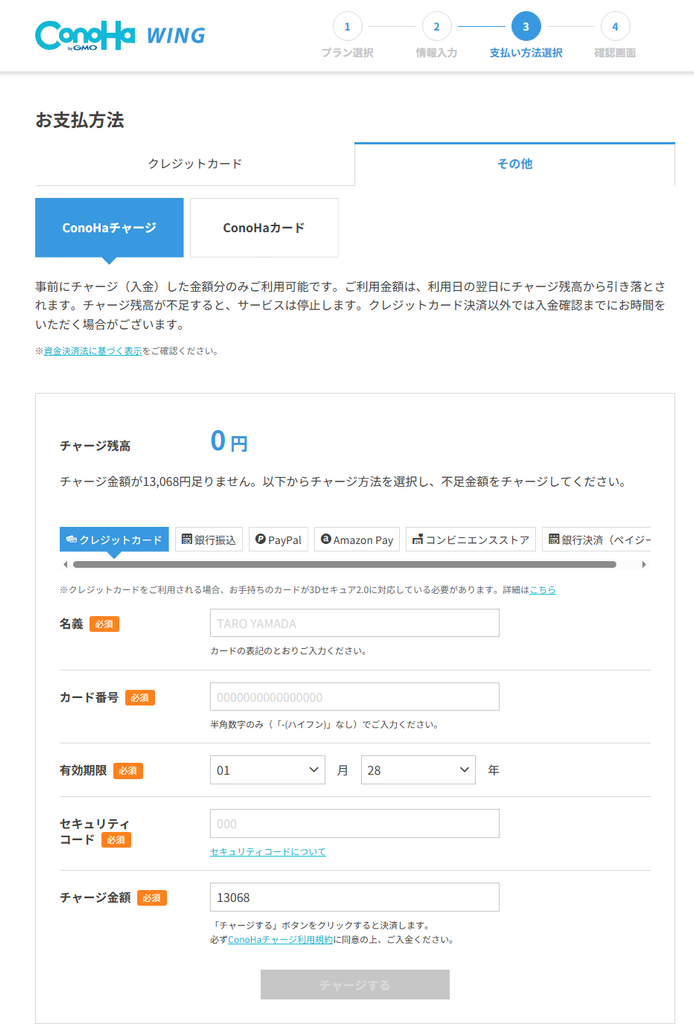
クレジットカードを持っていないか、カードを使わずに支払いたい方におすすめの支払い方法です。
※ConoHaチャージに関してはご利用ガイドお支払い方法
 を参考にしてみて下さい。
ConoHa WING 支払い方法はどれが良い?初心者向けの選び方
ステップ6:申し込み内容を確認して、申し込みを完了する
入力内容を最終確認し、サーバーの契約を確定させます。
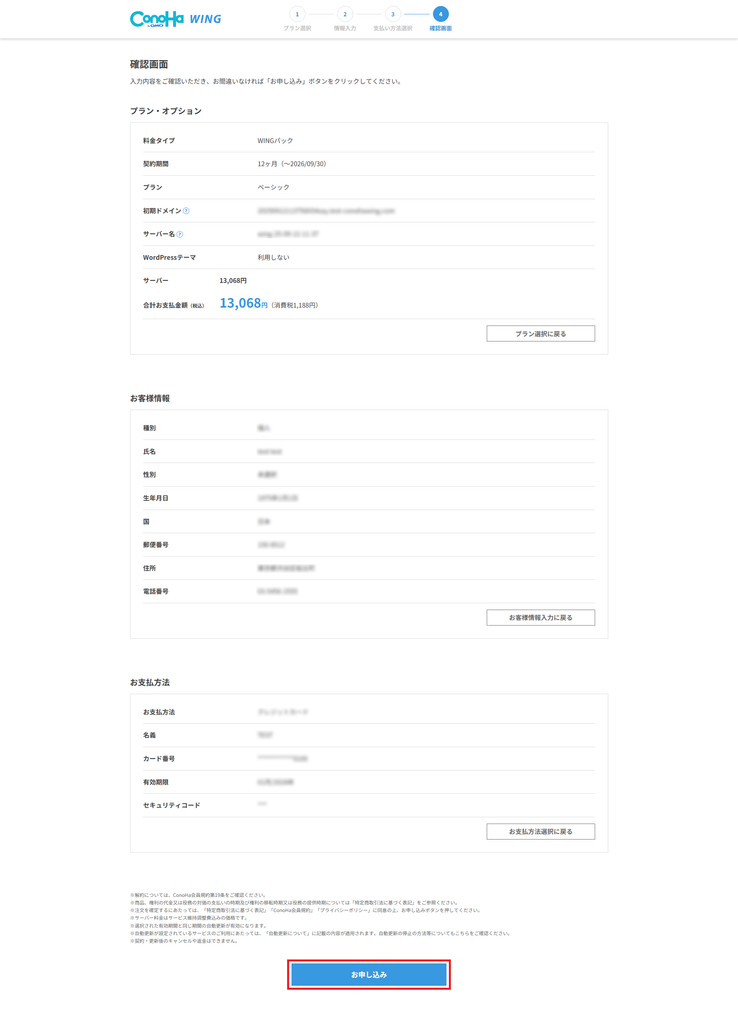
- 選択したプランや支払い情報に誤りがないか確認します。
- 問題がなければ「お申し込み」ボタンをクリックします。これでサーバーの契約手続きが完了します。

ステップ7:WordPressかんたんセットアップで必要情報を入力する
申し込み完了後、画面の案内に沿ってWordPressの開設情報を入力します。
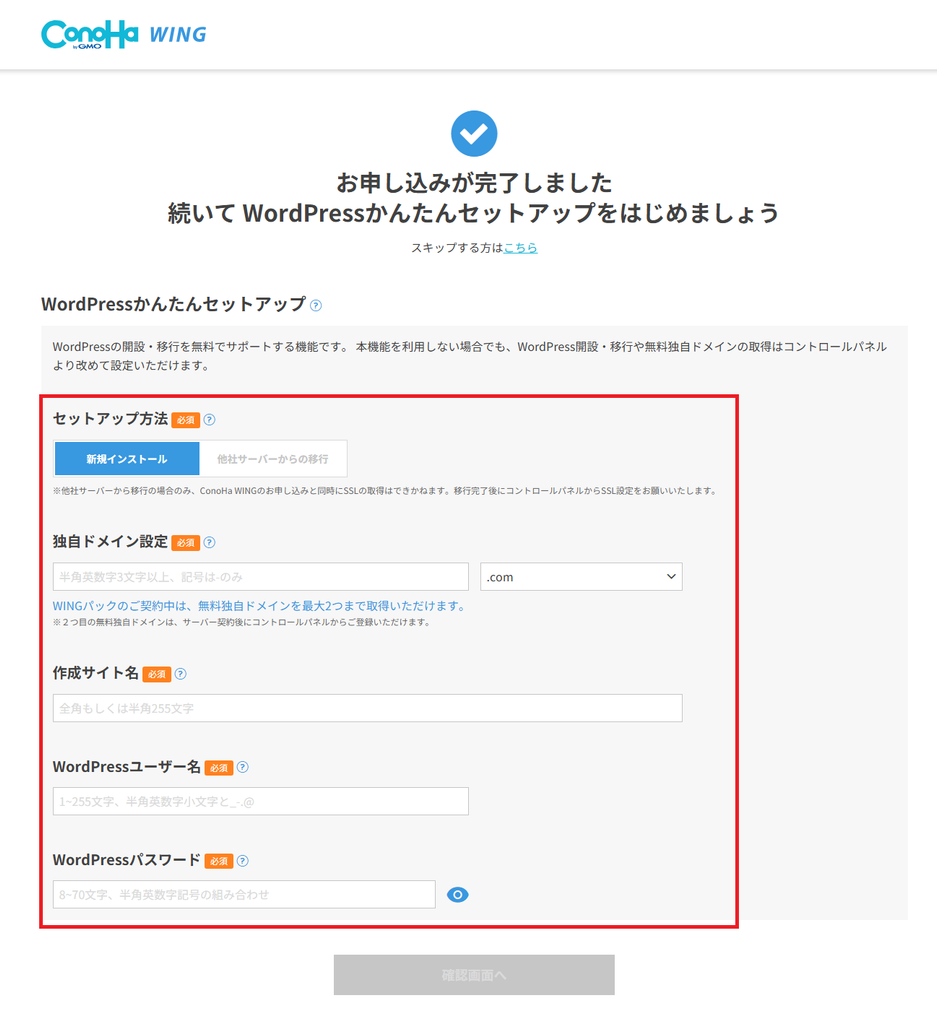
| 項目名 | 入力内容 | 設定時のポイント・注意点 |
| 独自ドメイン設定 | ブログのURLとなる文字列 (例:〇〇.com など) | 後から変更・修正ができません。 スペルミスや押し間違いがないか慎重に確認しましょう。 |
| 作成サイト名 | 開設するブログやWebサイトの名称 | 後からWordPressの管理画面でいつでも簡単に変更できます。 仮の名称でも問題ありません。 |
| WordPressユーザー名※ | 管理画面へログインするためのID | 第三者に推測されにくい文字列に設定し、忘れないようメモを残して厳重に保管してください。 |
| WordPressパスワード※ | 管理画面へログインするためのパスワード | 安全のため、英数記号を組み合わせた複雑な設定が推奨されます。ユーザー名と共に厳重に管理しましょう。 |
※ユーザー名とパスワードは、ブログの更新や編集を行うログイン時に毎回必要となる重要な情報です。第三者への漏洩を防ぐため、第三者の目に触れないよう大切に保管してください。
ステップ8:Whois情報の入力をする
Whois情報入力画面に遷移しますので、ドメインの所有者情報(Whois情報)を登録します。
画面の指示に従って、ドメインの登録者情報を確認・入力してください。
入力したら、「確認画面へ」をクリックしましょう。
※ConoHa WINGでは、ConoHaが代わりに情報を公開する「Whois情報公開代行」が最初から設定されているので、自分の名前や住所(個人情報)がそのまま公開される心配はありません。
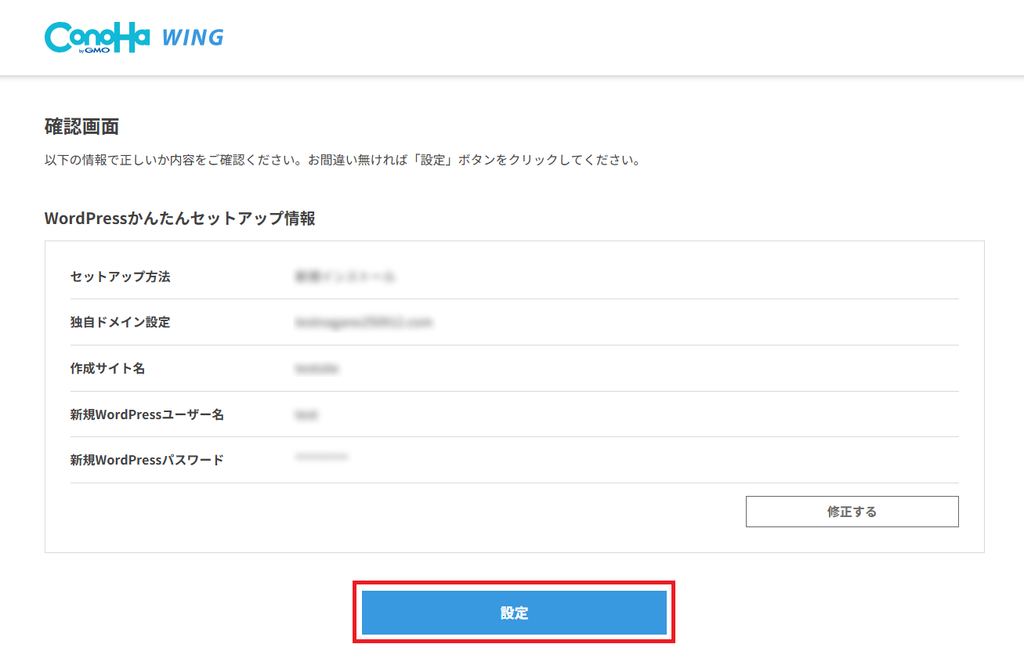
確認画面で入力した内容をチェックして、修正がなければ「設定」をクリックします。
ステップ9:Wordpressインストール完了
WordPressのインストールが完了したら、WordPressのURL、データベース情報がポップアップで表示されます。
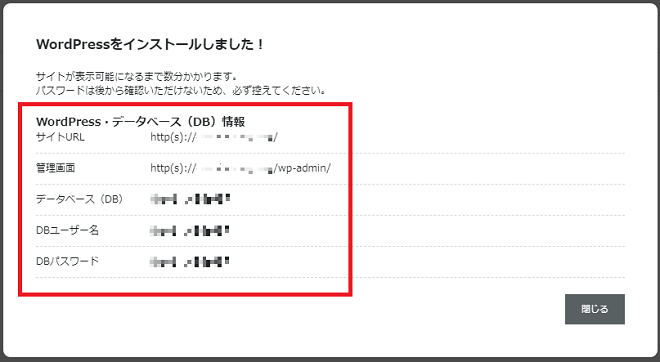
出典元:ConoHa WING公式サイト
※データベースのパスワードについては、後から確認はできません。
スクリーンショットを撮るなどして、必ず手元に保管しておきましょう。
これで、WordPress管理画面へのログインが可能になります。
ConoHa WING に申し込む
ステップ10:メールを確認する
ConoHa WINGから登録完了・契約完了の案内メールが届いているか確認します。
メール内に記載されているログインURLや契約内容を大切に保管しておきましょう。
ドメインの取得後、登録したメールアドレス宛に「〖重要〗[ConoHa] ドメイン 情報認証のお願い」という件名のメールが届く場合があります。
メールが届いたら、本文に記載されている認証用URLをクリックして、手続きを完了させましょう。
メールに記載された対応期限までに認証を行わないと、取得したドメインの利用が制限されるおそれがあります。
ブログにアクセスできなくなる可能性もあるため、メールが届いたら早めに対応することが大切です。
ConoHa WINGの申し込みでよくある注意点・つまずきやすいポイント
登録手続き自体はとてもシンプルですが、初心者が間違いやすいポイントを事前に押さえておくことで、よりスムーズに手続きを完了できます。
独自ドメインのスペルミスに注意
ConoHa WINGのWordPressかんたんセットアップでは、一度設定した独自ドメイン(例:〇〇.com)を後から直接変更できません。
入力ミスがあると、希望とは異なるドメイン名でブログを運営することになり、修正には手間がかかる場合があります。
特に「i(アイ)」と「l(エル)」の見間違いや、余計なハイフン(-)の入力に注意し、確定ボタンを押す前にスペルを必ず確認しましょう。
WordPressのログインパスワードは厳重に保管する
申し込み時に設定する「WordPressログインパスワード」は、ブログの管理画面へログインし、記事の執筆や各種設定を行うために必要な情報です。
第三者による不正アクセスや乗っ取りを防ぐため、長く複雑で、推測されにくいパスワードを設定しましょう。
また、ほかのサービスと同じパスワードを使い回さないことも大切です。
設定したパスワードやユーザー名は、必要に応じて安全な方法で記録し、第三者の目に触れないよう厳重に管理しましょう。
最新のお得なキャンペーン情報をチェックする

ConoHa WINGの始め方に関するよくある質問(FAQ)
ConoHa WING(コノハウイング)の始め方に関するよくある質問をFAQ方式で回答します。
- Qパソコンに詳しくない初心者でも登録できますか?
- A
はい、パソコン操作に自信がない方でも登録を進められます。
ConoHa WINGには「WordPressかんたんセットアップ」という便利な機能があります。
これを利用すれば、サーバーや独自ドメインの設定、WordPressのインストールなどをまとめて行えるため、難しいファイル転送やデータベースの設定を自分で行う必要がありません。
画面の案内に沿って必要事項を入力すれば、初心者でもブログを開設しやすくなっています。
- Q申し込み後、すぐにWordPressブログを書き始められますか?
- A
はい、設定が完了すれば、比較的早く記事の執筆を始められます。
ConoHa WINGの「WordPressかんたんセットアップ」を利用すると、サーバーやドメイン、WordPressなどの設定をまとめて進められます。
短時間で利用を開始できる場合もありますが、ドメインの反映状況などによっては、利用開始までに時間がかかることもあります。
WordPressの管理画面にログインできる状態になれば、記事の執筆を始められるでしょう。
- Q契約期間はどれを選ぶのがおすすめですか?
- A
初心者の方には、費用と継続のバランスを考えやすい「12ヶ月契約」がおすすめです。
ConoHa WINGの「WINGパック」は、契約期間が長いほど月額換算の料金が安くなる傾向があります。
ただし、契約期間分の料金を一括で支払う必要があり、契約期間中の途中解約・返金はできません。
ブログを続けられるか不安な方は、予算や運用予定に合わせて無理のない期間を選びましょう。

まとめ:ConoHa WINGでWordPressブログの始め方をマスターしよう
本記事では、初心者でもブログを開設しやすい「ConoHa WING」の申し込み・登録手順について、わかりやすく解説しました。
- 準備物はシンプル: 希望するドメイン名や登録に必要な情報を用意しましょう。本人確認にはSMS認証または電話認証、支払いには複数の方法を利用できます。
- 手続きはわかりやすい: 画面の案内に沿って必要事項を入力・選択すれば、専門知識がなくても申し込みを進めやすくなっています。
- 初期設定も簡単:「WordPressかんたんセットアップ」を利用すれば、サーバーの申し込みとあわせて、独自ドメインの取得・設定やWordPressのインストール、SSL設定などをまとめて進められます。
ConoHa WINGには、高速なサイト表示を目指せる環境や、サーバーの設定を管理できるコントロールパネルが用意されています。
WordPressかんたんセットアップを活用すれば、面倒になりがちな初期設定の手間を減らし、記事執筆を始めやすくなるのが大きなメリットです。
まずは、希望する独自ドメインが取得可能か確認することから始めてみましょう。
以下のボタンから公式サイトにアクセスして、自分だけのブログ運営への第一歩を踏み出してみてください!