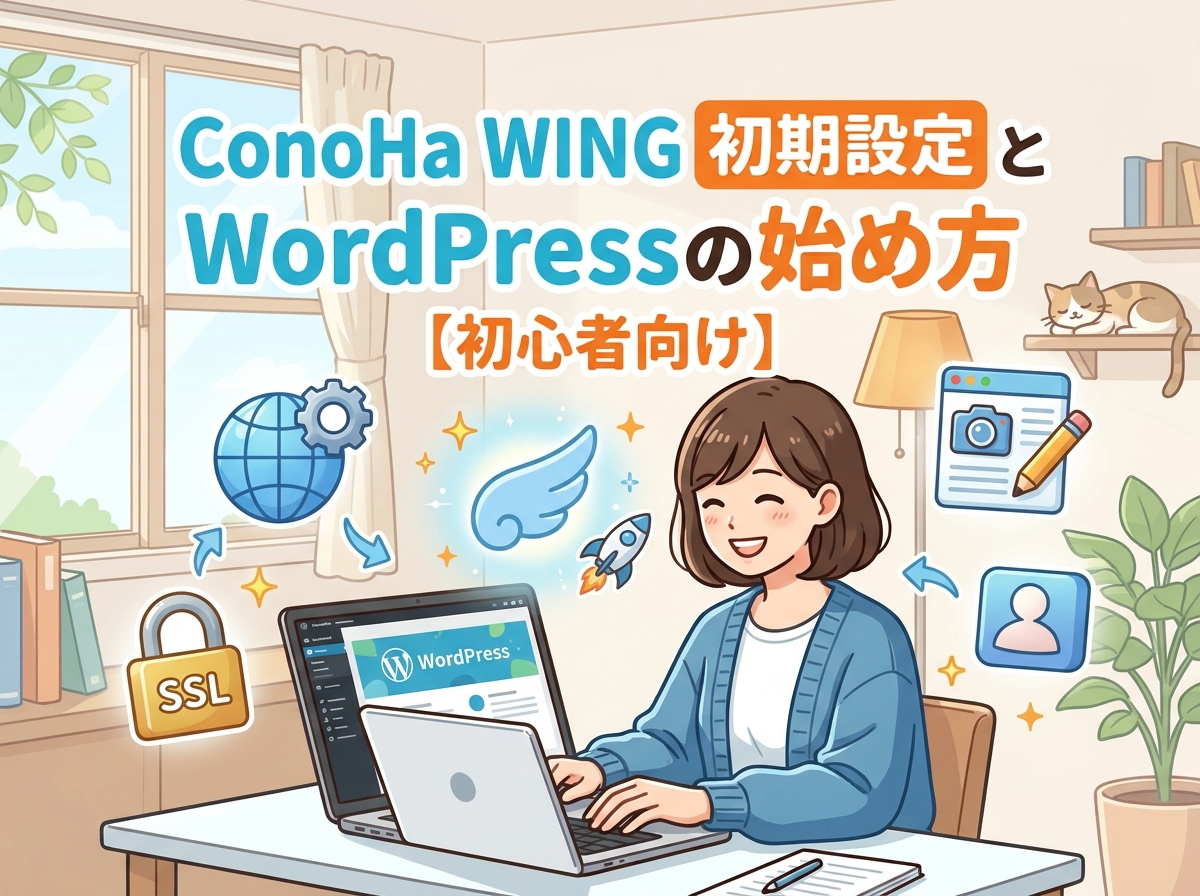
「ConoHa WINGの申し込みは終わったけれど、次に何をすればいいの?」
「専門的な初期設定ができるか不安…」とお悩みではありませんか?
そんな不安も、この記事の手順に沿って設定を進めていけば、一つずつ解消していけます。
ConoHa WINGは初心者でも直感的に操作できる管理画面が魅力で、独自SSL化やWordPressの基本設定もクリック感覚でかんたんに進められます。
正しい初期設定を最初に済ませておけば、セキュリティやSEO対策の土台が整い、後から発生するトラブルの予防につながります。
安心して記事執筆に集中できる快適なブログ環境を、さっそく一緒に作っていきましょう!
まだConoHa WINGの申し込みがお済みでない方は、以下の公式サイトから「WordPressかんたんセットアップ」を使って申し込むと、初期設定の手間を大幅に減らせます。
ConoHa WING 契約後にやるべき初期設定の流れ
ConoHa WINGを契約した後に、まずやっておきたい初期設定についてわかりやすく解説します。
初期設定が必要な理由と全体のロードマップ
ConoHa WINGの契約が無事に完了したら、次はブログを安全かつスムーズに運営するための「初期設定」に進みましょう。
初期設定を行う主な目的は、Webサイトのセキュリティを強化し、検索エンジンに適切に認識されるための環境を整えることです。
初期設定が不十分な場合、セキュリティ上のリスクが高まったり、サイトのURL構造や検索エンジンへの対応が不十分になったりする可能性があります。
作業の流れは以下の4ステップです。
- 現在の設定状況を確認(ドメイン・SSL・WordPressの状態)
- 独自SSL化(HTTPS化・通信の暗号化)の確認
- WordPress管理画面へのログイン確認
- WordPress内部の基本設定(パーマリンクやプラグインの整理など)
なお、ConoHa WINGの「WordPressかんたんセットアップ」を利用した場合、WordPressのインストールやSSL設定などがすでに完了していることがあります。
まずは現在の設定状況を確認し、必要な作業だけを進めましょう。
一見難しく思えるかもしれませんが、順を追って進めれば初心者でも対応できます。
すでに設定が完了している項目は省略できるため、現在の状況に合わせて一つずつ着実に進めていきましょう。
作業前に準備しておくもの
ConoHa WINGの初期設定をスムーズに進めるために、まずは手元に必要なものを準備しておきましょう。
事前に以下の情報や環境を揃えておくと、途中で迷うことなく作業を進めやすくなります。
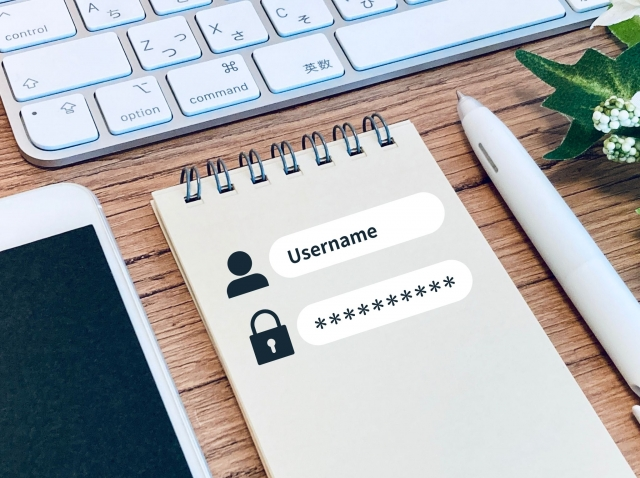
- ConoHa WINGのログイン情報(契約時に登録したメールアドレスとパスワード)
- WordPressのログイン情報(「かんたんセットアップ」で設定したユーザー名とパスワード)
- WordPress管理画面のURL(一般的には「https://取得したドメイン/wp-admin/」)
- パソコンとインターネット環境(画面が見やすく操作しやすいPCでの作業を推奨)
- パスワード管理ツールなど(設定したIDやパスワードを安全に保管するため)
特に各種ログイン情報は今後のブログ運営でも必要になるため、すぐに確認できる状態で安全に保管しておきましょう。
【ステップ1】ConoHa WINGコントロールパネルへのログイン確認
まずは、ConoHa WINGの管理画面(コントロールパネル)にログインできるか確認しておきましょう。
ログイン画面へのアクセス手順と注意点
ConoHa WINGの管理画面(コントロールパネル)
 にアクセスしてみましょう。
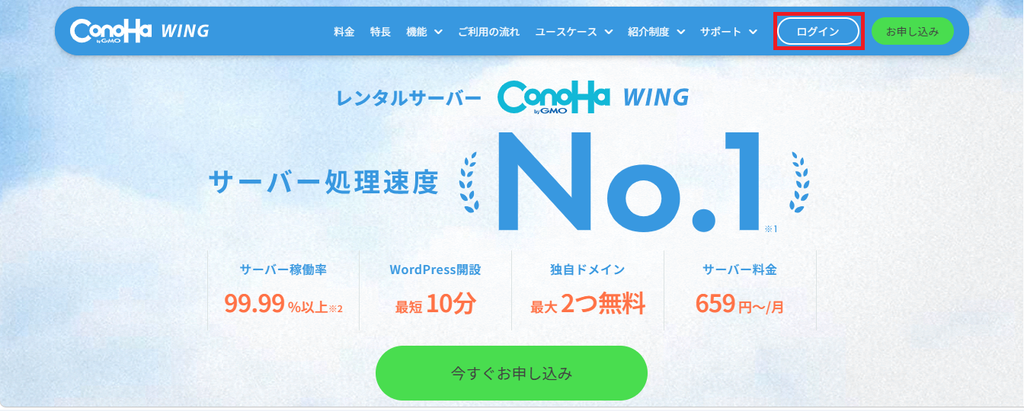
ConoHa WING公式サイト
の右上にある「ログイン」ボタンから、ログイン画面を開きます。
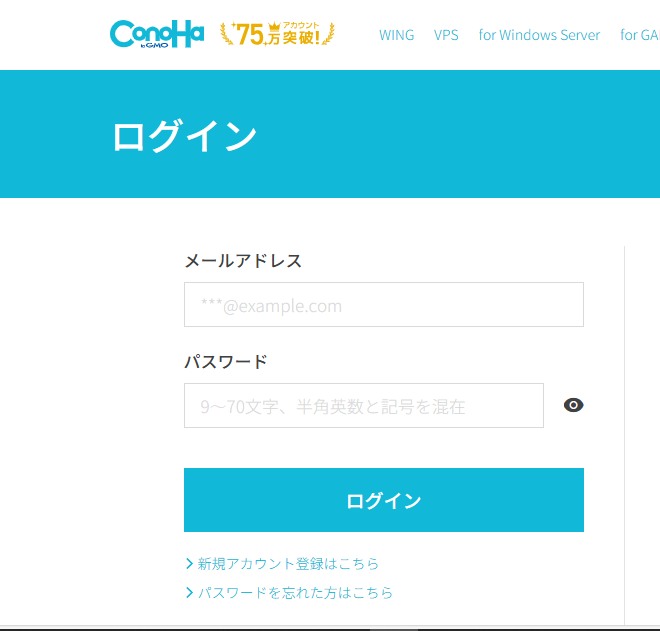
・ログイン画面の入力項目
- メールアドレス:契約時に登録したメールアドレスを入力
- パスワード:アカウント作成時に設定したパスワードを入力
2つの項目を入力し、「ログイン」ボタンをクリックすると管理画面が開きます。
コントロールパネルは、WordPressの管理画面(ログインURL)とは異なります。
サーバー全体の設定を行う際は、ConoHa WINGのコントロールパネルへログインする必要があるため、このログイン画面をブックマーク(お気に入り登録)しておくと便利です。
パスワードを忘れた場合の対処法
「ログインパスワードを忘れてしまい画面が開けない……」という場合でも、簡単な手順で再設定できますのでご安心ください。
以下の手順でパスワードの再設定を行いましょう。
- ログイン画面下部にある「パスワードを忘れた方はこちら」のリンクをクリックする
- アカウント登録時に使用したメールアドレスを入力し、送信ボタンを押す
- 届いた案内メールに記載されている再設定用URLにアクセスする
- 新しいパスワードを入力して再設定を完了させる
💡安全なパスワード管理のコツ
※パスワードは推測されにくい英数記号を組み合わせたものに設定し、忘れないようパスワード管理ツールなどに安全に保管しておきましょう。
⚠️ 注意事項
※登録したメールアドレス自体が利用できない場合や、案内メールが届かない場合は、ConoHa WING公式サイトのサポート窓口から問い合わせ手順をご確認ください。

【ステップ2】独自SSL化(HTTPS)の設定と確認
続いて、ブログの通信を暗号化して安全性を高める「独自SSL」が正しく有効になっているか確認してみましょう。
独自SSLとは?Webサイトのセキュリティを高める理由
「独自SSL(エスエスエル)」とは、Webサイトとその閲覧者の間で行われる通信を暗号化し、第三者による盗聴や改ざんを防ぐ仕組みのことです。
独自SSLを設定すると、サイトのURLが「http://」から「https://」(末尾に「s」が追加される)に変わり、ブラウザ上でHTTPSによる安全な接続であることを確認できるようになります。
独自SSLを設定すべき主な理由は、以下の2点です。
- セキュリティの向上:お問い合わせフォームの入力内容やログイン情報など、Webサイトとの間でやり取りする情報が第三者に盗聴・改ざんされるリスクを低減できます。
- 読者からの信頼性向上: SSL化されていないHTTPサイトでは、ブラウザに「保護されていない通信」などの警告が表示される場合があり、読者に不安を与える可能性があります。また、GoogleはHTTPSを検索順位を決めるシグナルの一つとして利用しています。
ConoHa WINGでは、独自SSLを無料で利用でき、コントロールパネルから設定できます。ブログの安全性を高めるためにも、忘れずに設定しておきましょう。
ConoHa WINGで独自SSL設定の確認と完了
WordPressかんたんセットアップを利用した場合でも、独自SSLが正しく有効になっているか確認しておきましょう。
ConoHaコントロールパネル
にログインする。
左メニューから、「サイト管理」→「サイトセキュリティ」→「独自SSL」と進み、無料独自SSLの利用設定が有効になっていることを確認します。
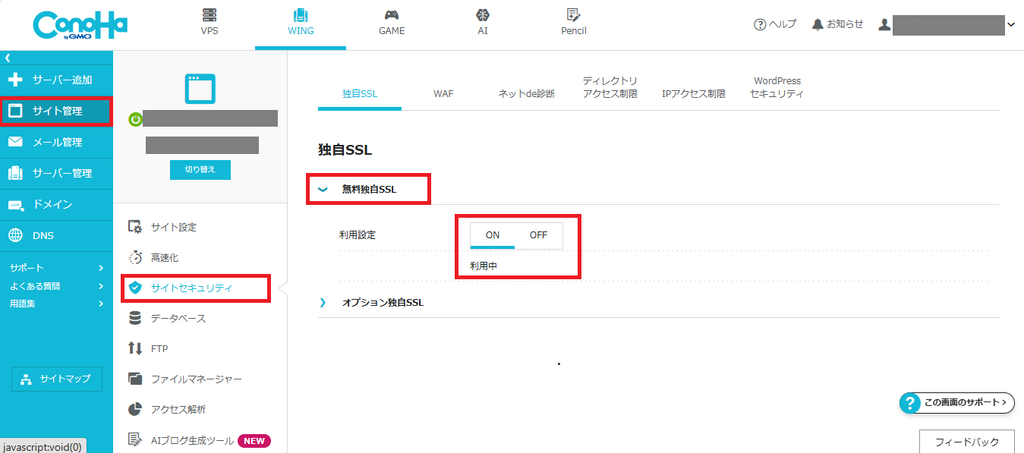
独自SSLが有効になっていることを確認したら、続いてWordPress側の設定を確認します。
「サイト管理」→「サイト設定」→「WordPress」と進み、対象のWordPressのURLをクリックします。
表示された画面の「かんたんSSL化」の項目にある「SSL有効化」をクリックしましょう。
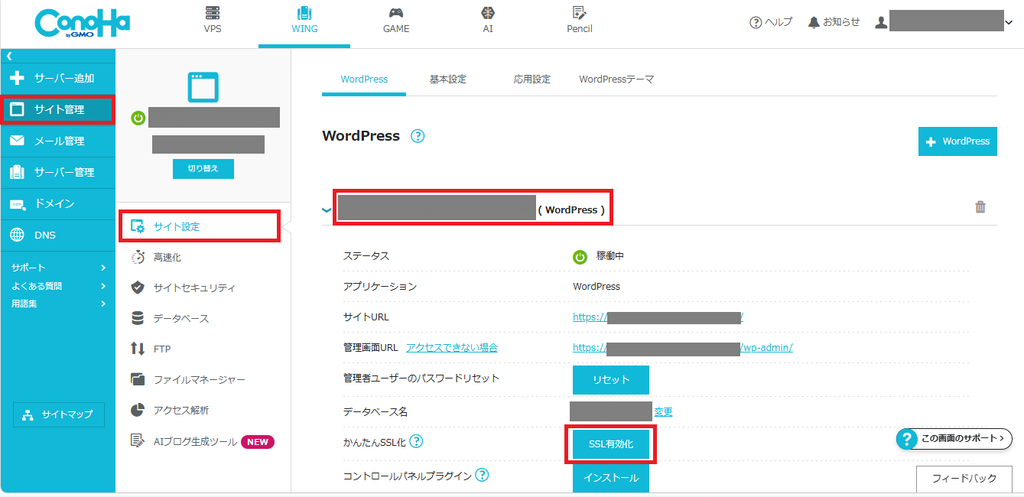
この操作によって、WordPress内部のSSL設定が自動的に行われます。
WordPress設定の「WordPressアドレス(URL)」および「サイトアドレス(URL)」も、「http://」から「https://」に変更されます。
「無料独自SSL」が反映されない(失敗する)場合の主な原因と対策
「SSL有効化」ボタンが押せない、設定が反映されない場合は、次の原因が考えられます。
・SSL証明書の発行・設定に時間がかかっている
原因:WordPressかんたんセットアップの直後などは、SSL証明書の発行や設定に時間がかかる場合があります。
対策:しばらく時間を置き、コントロールパネルの画面を再読み込みしてから、もう一度確認しましょう。
・ネームサーバーやDNS情報が反映されていない
原因:ネームサーバーをConoHaに変更した直後などは、DNS情報の反映に時間がかかることがあります。
対策:ネームサーバーやDNSレコードが正しく設定されているか確認しましょう。反映には24〜72時間程度かかる場合があります。
・SSLの利用設定やサーバー側に問題がある
原因:無料独自SSLの利用設定が無効になっている場合や、DNS設定の不備、一時的なサーバーエラーなどが考えられます。
対策:無料独自SSLの利用設定が「利用する」になっているか確認し、DNS設定も見直しましょう。改善しない場合は、ConoHa公式の案内に従って対処してください。
※無料独自SSLの設定を短期間に何度も繰り返すと、申請が制限される場合があります。原因を確認せずにON・OFFを繰り返すのは避けましょう。
それでも解決しない場合は、ConoHa WING公式サイト
 のFAQやサポート窓口に問い合わせてください。
【ステップ3】WordPress管理画面へのログインと基本確認
続いて、WordPress管理画面へのログイン方法と基本的な画面の見方を確認しましょう。
WordPressログインURLの確認方法
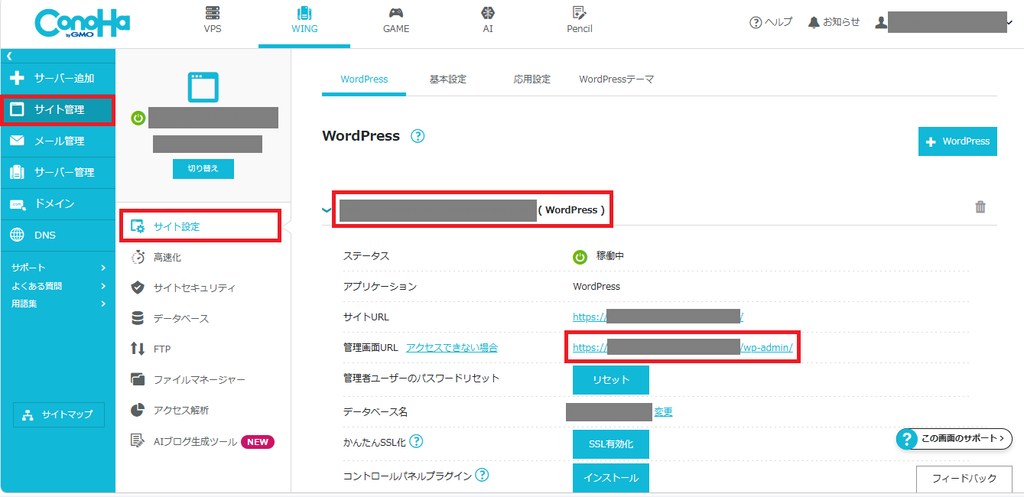
WordPressの管理画面にアクセスするためのURLは、ConoHa WINGのコントロールパネルから確認できます。
ConoHa WINGのコントロールパネル
 にログインして、以下の手順で確認してみましょう。
「サイト管理」→「サイト設定」→上部タブの「WordPress」→対象のWordPressのURLをクリックし、表示された「管理画面URL」を確認します。
通常、ログインURLは「https://ご自身のドメイン/wp-admin/」という形式です。ただし、設定によって異なる場合があるため、コントロールパネルに表示されたURLを確認しましょう。
💡 スムーズにアクセスするためのコツ
記事の更新やカスタマイズの際に、WordPressの管理画面へすぐにアクセスできるよう、確認した「管理画面URL」をブラウザのブックマーク(お気に入り)に登録しておくと便利です。
毎回ConoHa WINGのコントロールパネルを開く手間を省けます。
管理画面(ダッシュボード)にログインしてみよう
ログインURLを確認できたら、実際にWordPressの管理画面(ダッシュボード)へログインしてみましょう。
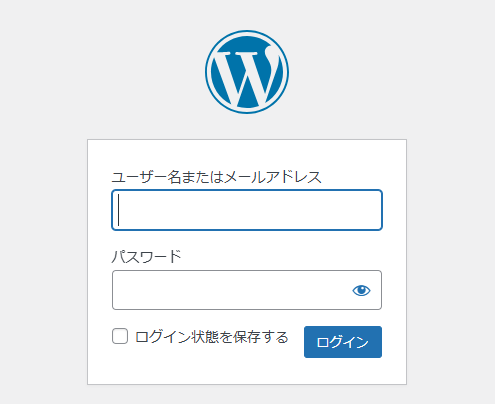
手順は以下の通りです。
- 先ほど確認した「管理画面URL」をクリックして、ログイン画面を開きます
- 「かんたんセットアップ」の際に設定したユーザー名(またはメールアドレス)とパスワードを入力します
- 「ログイン」ボタンをクリックします
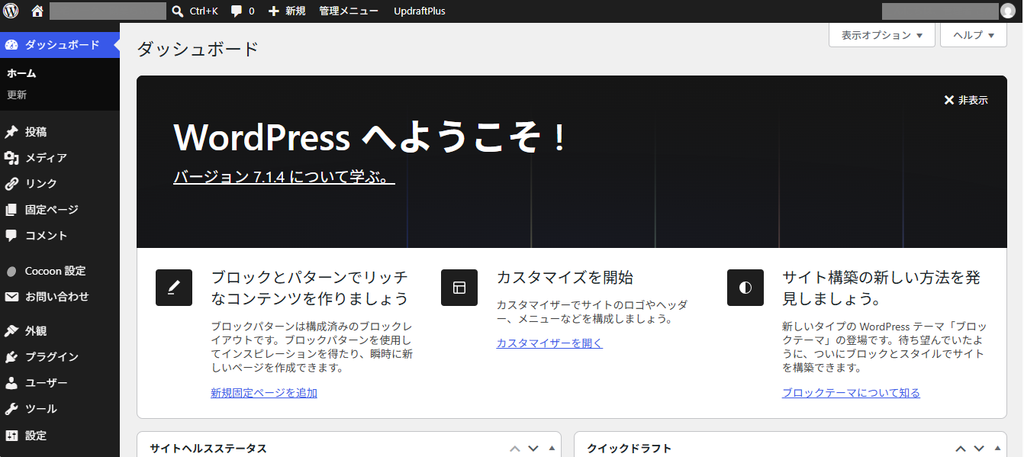
無事にログインが完了すると、左側に管理メニューが並んだ「ダッシュボード」が表示されます。
ここが今後、ブログ記事の執筆やデザイン変更を行うメインの作業画面となります。
【ステップ4】WordPress導入後すぐに行う初期設定
WordPressを導入した後に、まず優先して設定しておきたい項目についてわかりやすく解説します。
① パーマリンク設定(記事URLの形式を整える)
パーマリンクとは、ブログ記事ごとに割り当てられるWebアドレス(URL)のことです。
WordPressの初期設定のままでは、URLが「https://example.com/?p=123」のように、記事の内容が分かりにくい形式になる場合があります。
読者にも検索エンジンにも記事の内容が伝わりやすいように、URLの形式を整えておきましょう。
パーマリンクの設定手順
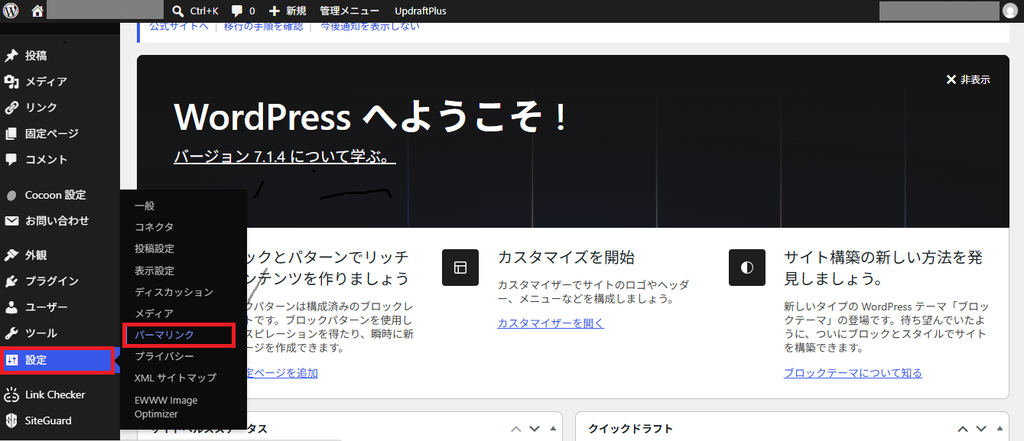
左側のメニューから「設定」→「パーマリンク」の順にクリックします。
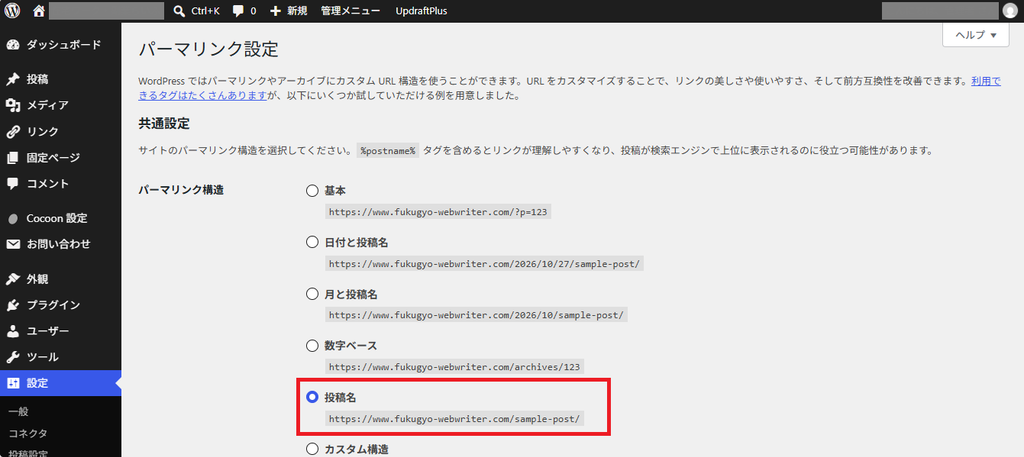
パーマリンク構造の一覧から「投稿名」を選択します。

画面下部にある「変更を保存」ボタンをクリックします。
これで、記事の投稿画面から、記事ごとにURLの末尾部分(スラッグ)を設定できるようになります。
たとえば、「ConoHa WINGの初期設定」に関する記事なら、「https://example.com/conoha-setup/」のように、記事の内容が分かる英単語を使ったURLにできます。
公開後にパーマリンクの構造を変更すると、過去に公開した記事のURLも変わってしまいます。
そのままにしておくと、検索エンジンからの評価に悪影響が出たり、SNSでシェアされたリンクや他サイトからの被リンクが切れたりする可能性があります。
変更後に適切なリダイレクト(旧URLから新URLへの転送)を設定すれば影響を抑えられますが、初心者には少し難しい作業です。
そのため、ブログを開設したら、最初の記事を公開する前にパーマリンクの構造を決めておきましょう。
② テーマの設定(デザインテンプレートの適用)
テーマとは、Webサイトのデザインやレイアウト、文字の表示方法などをまとめて設定できるテンプレートのことです。
テーマを導入すると、専門的なプログラミング知識がなくても、ブログ全体のデザインを整えられます。
また、自分の好みに合ったテーマを選ぶことで、見やすく魅力的なブログを作成できます。
テーマの設定手順
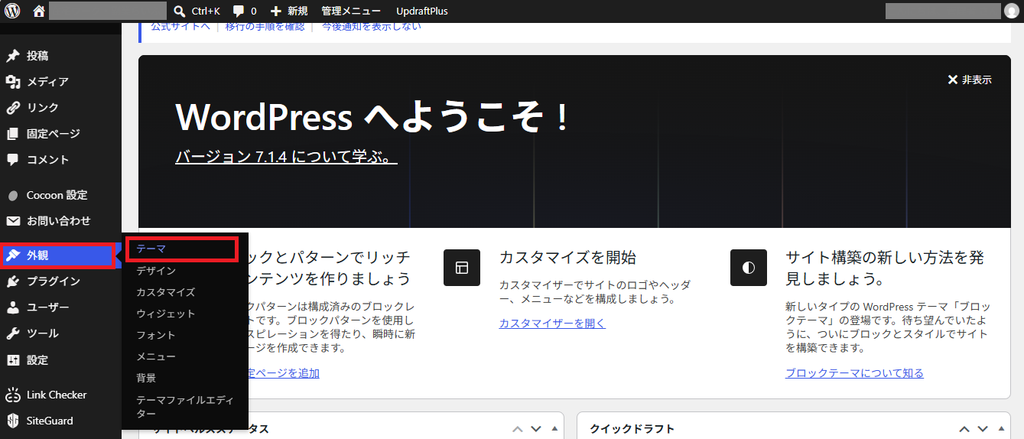
WordPressのダッシュボードで「外観」→「テーマ」を開きます。
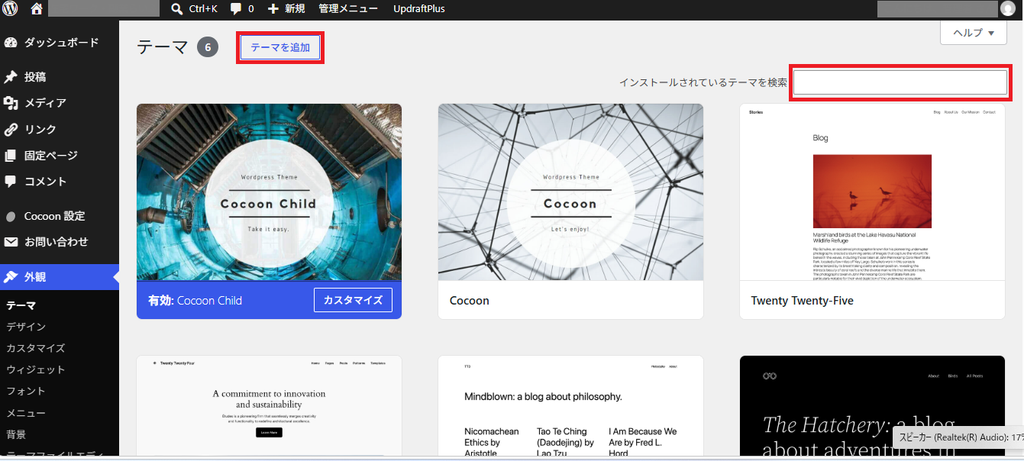
新しいテーマを導入する場合は、「テーマを追加」をクリックし、テーマを検索してインストールします。
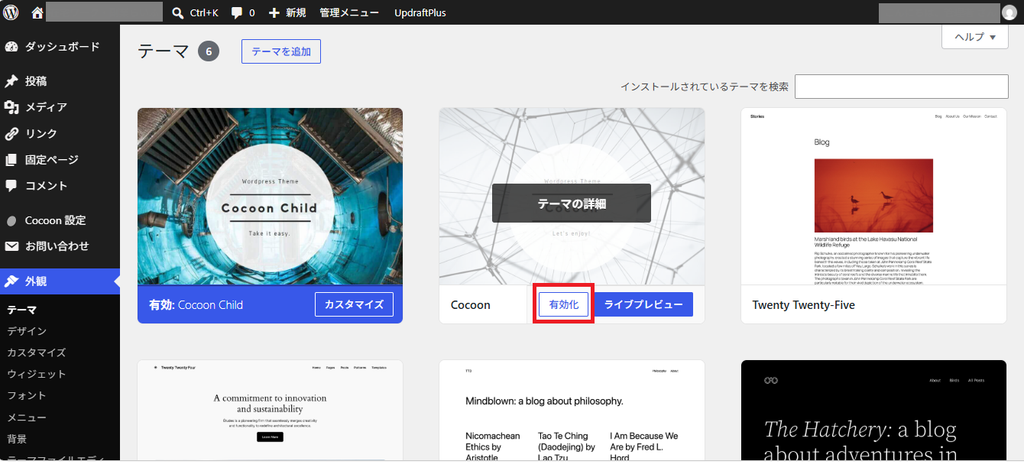
インストールが完了したら、テーマ一覧から使用したいテーマの「有効化」をクリックします。
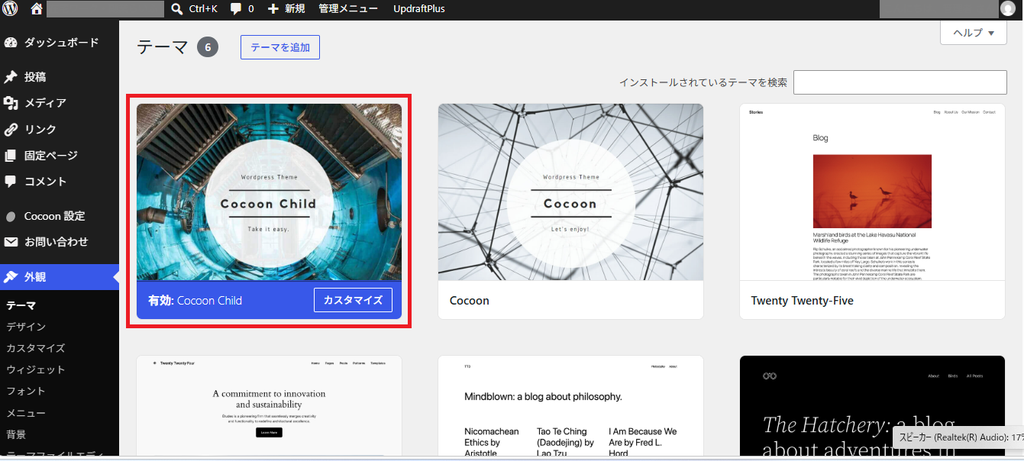
これで、選択したテーマがブログに適用されます。
※「Cocoon」など「親テーマ」と「子テーマ」がある場合、「子テーマ」を有効化します。
※「Cocoon」→「親テーマ」、「Cocoon Child」→「子テーマ」です。
💡 ConoHa WINGで「Cocoon」などのテーマを選んだ場合
ConoHa WINGの契約時にWordPressと一緒に「Cocoon」などのテーマを選択している場合は、すでにWordPressにインストールされています。
新たにテーマを検索・インストールする必要はありません。
「外観」→「テーマ」を開き、一覧に表示されている該当テーマの「有効化」をクリックすれば、ブログに適用できます。
③ プラグインの導入と整理
プラグインとは、WordPressに便利な機能を追加できる拡張ツールのことです。
SEO対策やセキュリティ強化、お問い合わせフォームの設置など、さまざまな用途に合わせて機能を追加できます。
プラグインの追加(インストール)手順
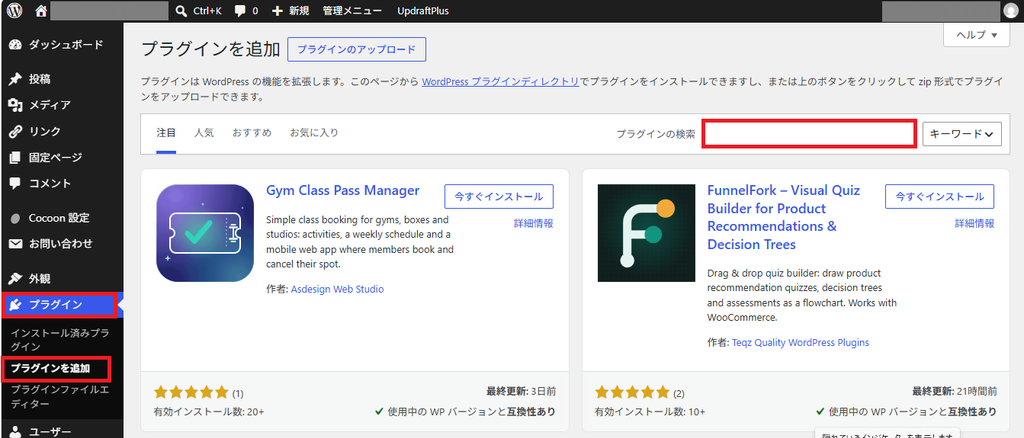
1. 左側のメニューから「プラグイン」→「プラグインを追加」をクリックします。
2. 画面右上の検索窓に、追加したいプラグイン名や機能に関するキーワードを入力します。
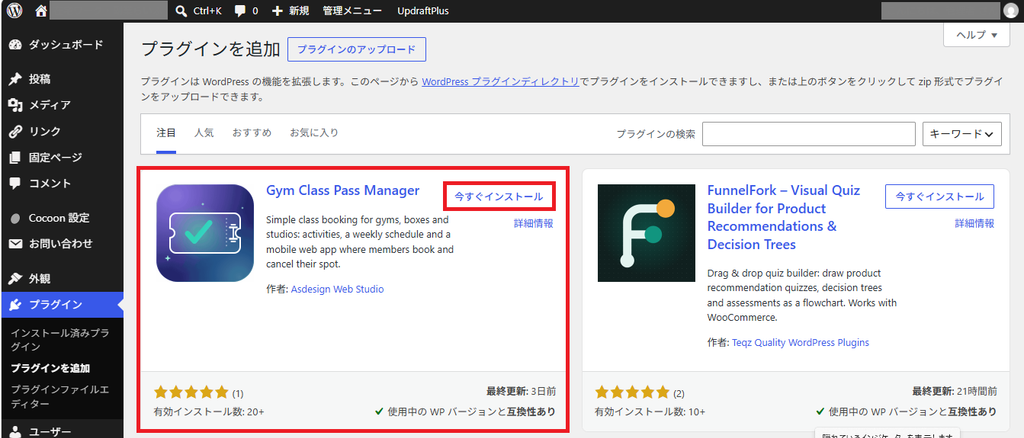
1.目的のプラグインが表示されたら、「今すぐインストール」ボタンをクリックします。
2.インストールが完了したら、「有効化」ボタンをクリックしてプラグインを有効にします。
💡 不要なプラグインは整理しよう
WordPressには、最初からプラグインがインストールされている場合があります。
プラグインを入れすぎると表示速度に影響したり、更新されていないものを使い続けるとセキュリティ上のリスクが高まったりします。
そのため、必要なものだけを残し、使わないプラグインは削除しておきましょう。
④ サイトタイトルとキャッチフレーズ(説明文)の設定
サイトタイトルとキャッチフレーズ(説明文)は、ブログの看板となる大切な要素です。
検索エンジンの検索結果やブラウザのタブにも反映されることがある重要な要素ですので、ブログを開設したら最初に設定しておきましょう。
設定手順
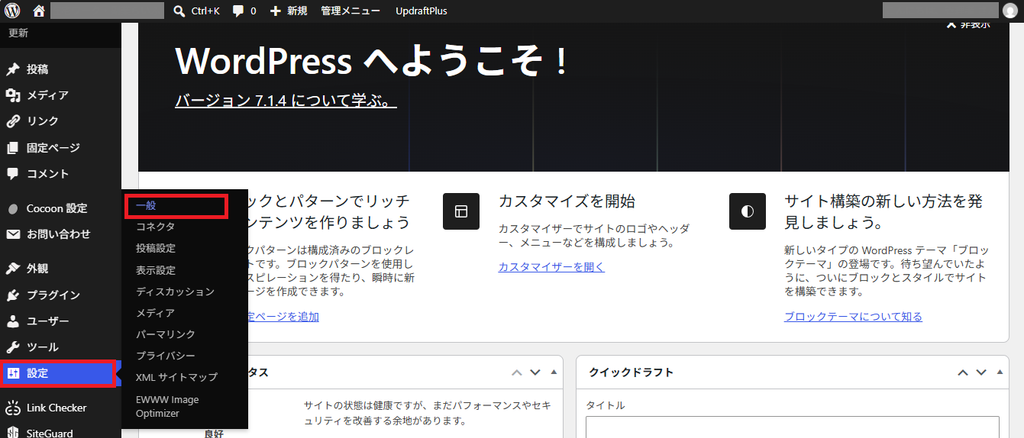
WordPressダッシュボードの「設定」→「一般」を開きます。
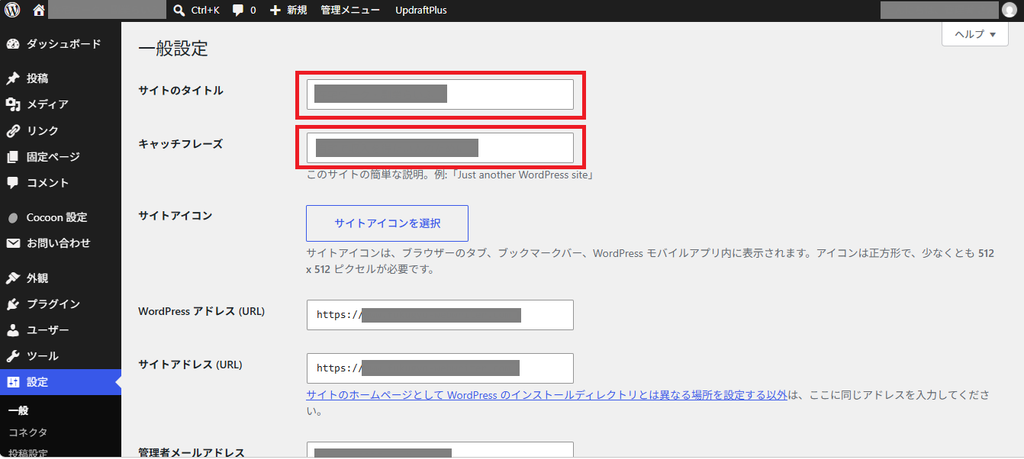
1. 「サイトのタイトル」にブログの名前を入力します。
2. 「キャッチフレーズ」にサイトの簡単な概要を入力します。

ページ最下部の「変更を保存」をクリックします。
💡 仮タイトルでも大丈夫!
どちらも後からいつでも自由に変更・修正が可能です。
タイトル選びに迷った場合は、まずは仮の名前を入力して設定を進めてしまって問題ありません。
⑤ サイトアドレスの「https」化確認
WordPress側のサイトURLが、正しくセキュリティ保護(https化)されているか確認します。
確認・設定手順
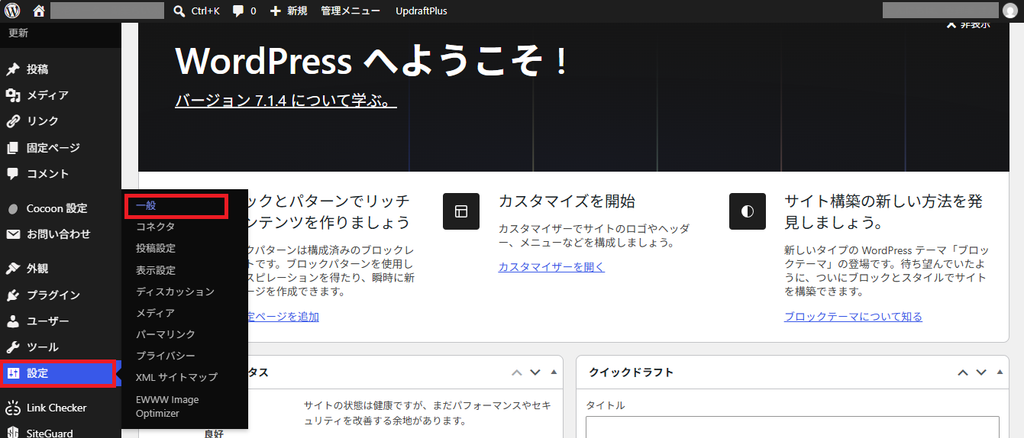
WordPressダッシュボードの「設定」 → 「一般」を開きます。
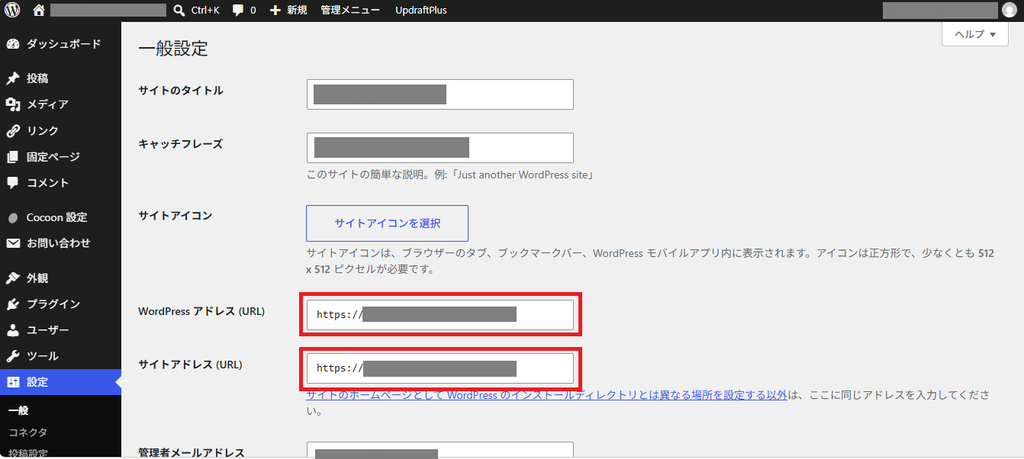
1. 「WordPress アドレス (URL)」と「サイトアドレス (URL)」の2項目を確認します。
2. 両方のURLの先頭が「https://」になっていれば設定完了です。
💡 ConoHa WINGをご利用の場合
ConoHa WINGのコントロールパネルで「SSL有効化」を行うと、通常はWordPressのURLも自動的に「https://」へ変更されます。
「http://」のままの場合は、SSL設定を確認し、「サイト管理」→「サイト設定」→「WordPress」から「SSL有効化」を実行しましょう。
⑥ 管理者メールアドレスの設定確認
WordPressからの重要なお知らせ(コメント通知やサイト更新、セキュリティ関連の通知など)を受け取るための『管理者メールアドレス』を確認・設定します。
設定手順
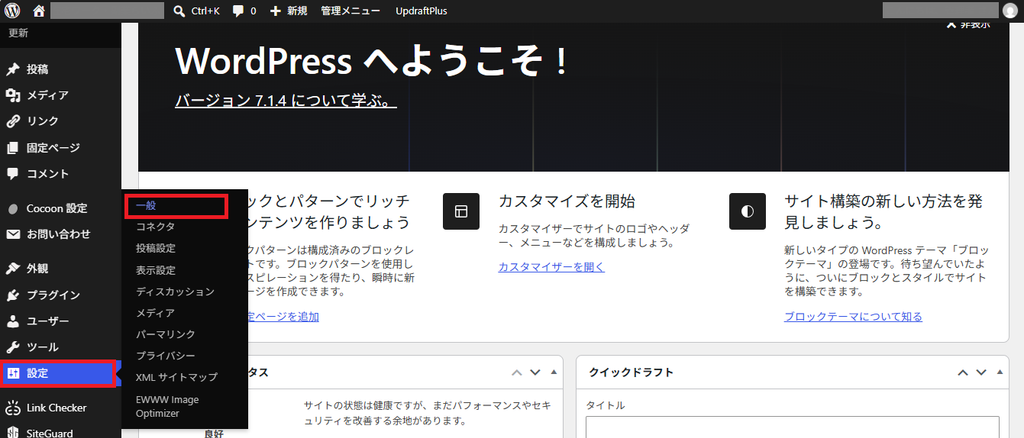
WordPressダッシュボードの「設定」 → 「一般」を開きます。
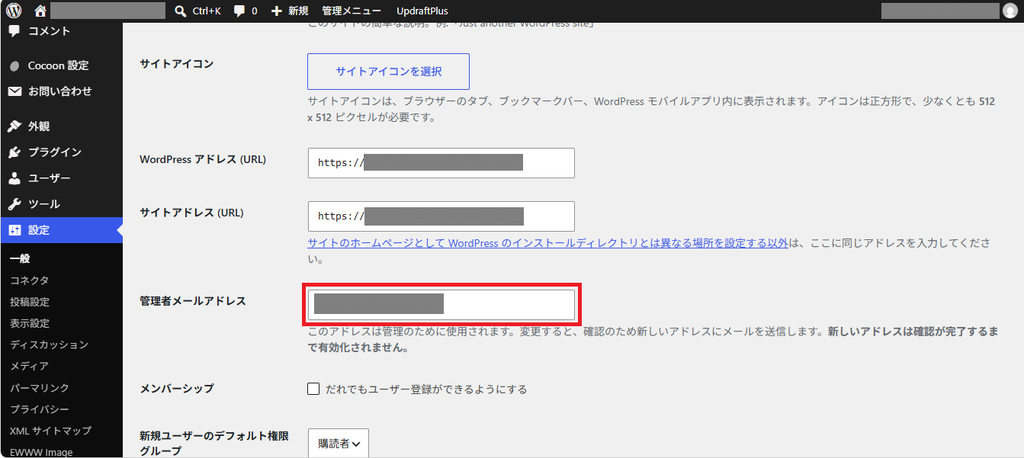
「管理者メールアドレス」の項目に、普段使っているメールアドレスが入力されているか確認します。

変更する場合は新しいアドレスを入力し、ページ最下部の「変更を保存」をクリックします。
⚠️ メールアドレス変更時の注意点
メールアドレスを変更した場合は、変更後に入力したアドレス宛に「確認メール」が届きます。
メール本文内の承認URLをクリックすることで初めて変更が完了しますので、普段から確実に確認できるアドレスを登録しておきましょう。

ConoHa WINGの初期設定に関するよくある質問FAQ
ConoHa WING(コノハウイング)の初期設定に関して、よくある質問と回答をFAQ形式でまとめました。
- Q設定変更が反映されるまでどのくらい時間がかかりますか?
- A
設定内容によって異なります。通常はすぐに反映されますが、ドメインやDNSの設定変更では、数時間〜最大72時間程度かかる場合があります。
特にネームサーバーの変更直後は、インターネット上の接続情報が更新されるまで時間がかかることがあります。
設定直後にエラーが出た場合は、少し時間を置いて再読み込みしてみましょう。改善しない場合は、DNSやSSLなどの設定に誤りがないか確認してください。
- Q「保護されていない通信」と表示されるのはなぜですか?
- A
SSL化が完了していない場合や、「http://」でアクセスしている場合などが主な原因です。また、HTTPS化した後も、ページ内にHTTPの画像やファイルが残っていると警告が表示されることがあります。
まずはConoHa WINGのコントロールパネルで「SSL有効化」を確認し、WordPressの一般設定でURLが「https://」になっているか確認しましょう。
設定に問題がない場合は、ページ内にHTTPの画像や外部ファイルが残っていないかも確認してください。必要に応じてブラウザの再読み込みも試してみましょう。
- Qメールアドレスの作成は初期設定で必要ですか?
- A
いいえ、ブログ運営を始めるための初期設定としては必須ではありません。
個人ブログであれば、まずは普段お使いのGmailなどのフリーメールアドレスでWordPressを設定しても問題ありません。
お問い合わせフォームの送信元や通知用に「info@ご自身のドメイン」のような独自ドメインメールを使いたくなったタイミングで作成すれば十分です。
ConoHa WINGなら、契約中のドメインを使ったメールアドレスをコントロールパネルから追加料金なしで作成できます。まずはWordPressの初期設定を優先して進めましょう。

まとめ:ConoHa WINGの初期設定を完了してブログを書き始めよう!
本記事では、ConoHa WINGの契約後に行うべき以下の重要な初期設定について解説しました。
- 独自SSL化(HTTPSの設定と確認)
- WordPress管理画面へのログイン
- パーマリンク・テーマ・プラグイン等の初期設定
「難しそう…」と感じていた設定も、手順通りに進めれば迷わずスムーズに完了できたのではないでしょうか。
土台となる設定を最初に整えておくことで、セキュリティ面でもSEO面でも安心してブログ運営を始められます。
初期設定が無事に終われば、あとはいよいよ記事を書いて読者に届けるだけです!
お気に入りのテーマやデザインで自分だけのブログを作り上げ、ワクワクするブログ運営の第一歩を踏み出しましょう!
初期設定の流れがイメージできたら、さっそくブログを始めてみましょう。まずは公式サイトで、ご自身に合ったプランをチェックしてみてください。